
こんにちは、骸骨パーカー男です。温かいものがおいしく感じる季節ですね。寒くて乾燥してるのは骨身にこたえますね。骨だけに。はい。
おしるこはやぐいきょうそうの日本語版読み聞かせ動画はこちら
英語バージョンも作りました
こちらは英語バージョン。語りの間隔を少し日本語バージョンより短くしています。
【初心者向け】Clipchamp(クリップチャンプ)で動画を作成する方法|登録から書き出しまで完全ガイド
「無料でかんたんに動画編集を始めたい」「YouTubeやSNS用の動画を作りたい」
そんな人におすすめなのが、**Clipchamp(クリップチャンプ)**です。
Clipchampは、ブラウザだけで使える動画編集ツールで、インストール不要・初心者向けの操作性が魅力です。本記事では、登録方法から動画の完成・書き出しまでを丁寧に解説します。
① Clipchampとは?
Clipchampは、Microsoftが提供しているオンライン動画編集サービスです。
主な特徴
- ✅ インストール不要(ブラウザで完結)
- ✅ 無料で使える
- ✅ カット・テロップ・BGM・画像・エフェクトが簡単
- ✅ YouTube・TikTok・Instagram向けサイズもワンタッチ
パソコンが苦手な方でも、直感的に操作できます。
② Clipchampの登録・ログイン方法
- ブラウザで「Clipchamp」と検索
- 公式サイトへアクセス
- 「無料で始める」をクリック
- Microsoftアカウント・Googleアカウントでログイン
※Windowsを使っている人は、最初からインストールされている場合もあります。
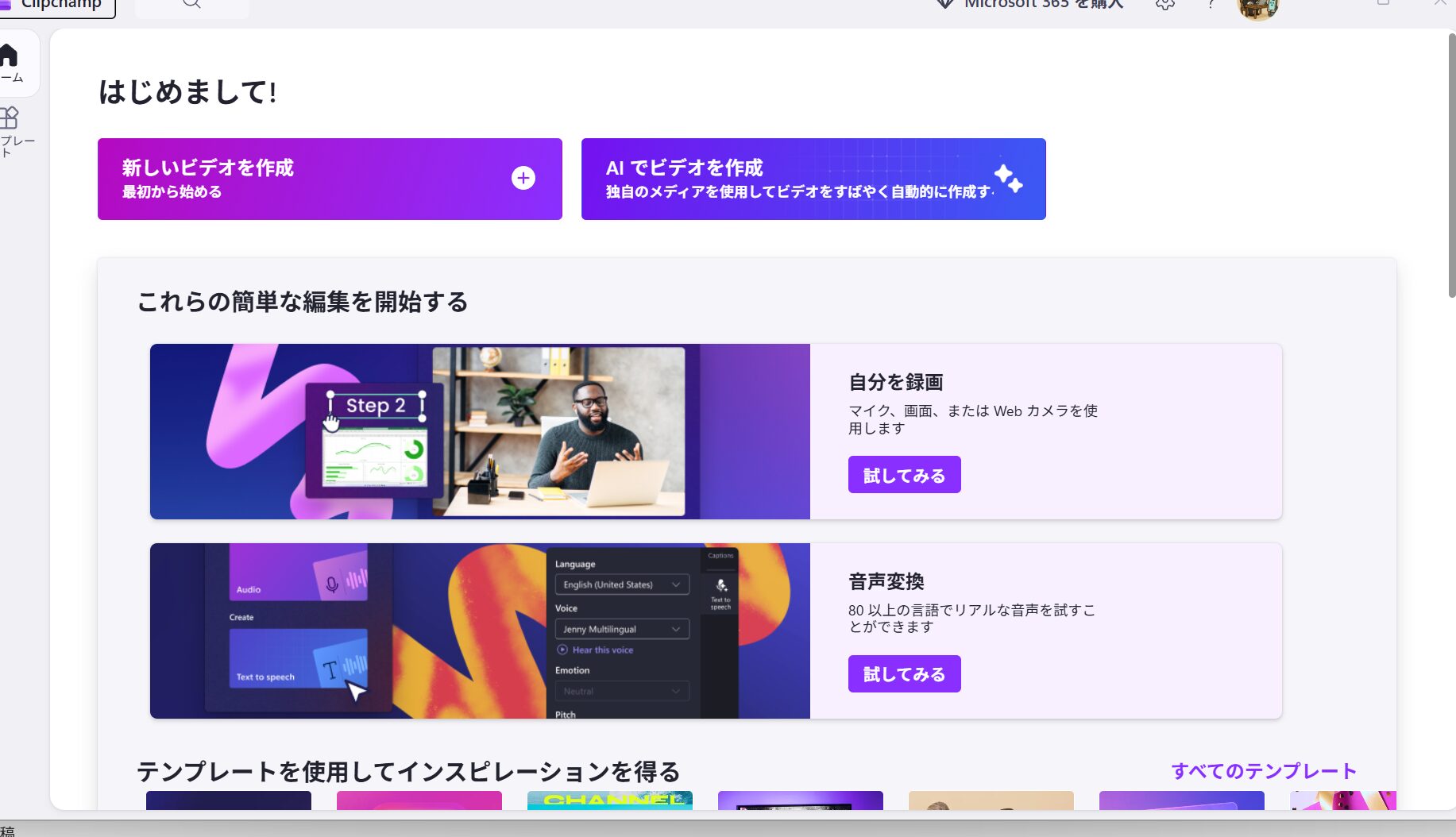
③ 新しい動画の作り方(プロジェクト作成)
ログイン後、次の順番で進めます。
- 「新しい動画を作成」をクリック
- 編集画面が開く
- 画面左に「メディア」「テキスト」「音楽」などのメニューが表示される
ここから編集スタートです。
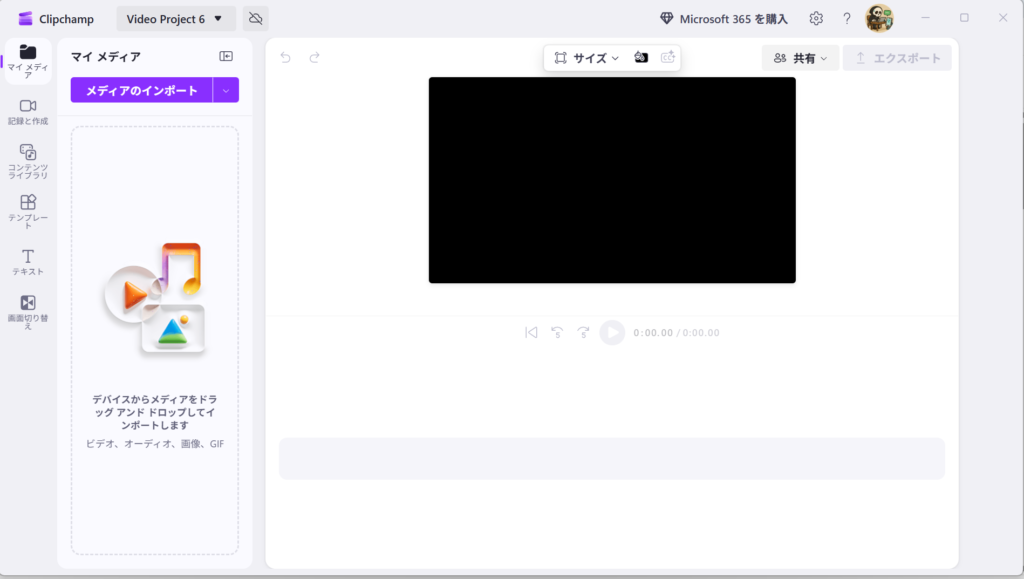
④ 動画素材を読み込む方法
- 左側の「メディアのインポート」をクリック
- パソコン内の動画・画像・音楽を選択
- 読み込まれると、素材一覧に表示されます
そのまま、ドラッグ&ドロップで下のタイムラインへ配置できます。
⑤ 動画のカット・トリミング方法
タイムライン上の動画をクリックすると、ハサミアイコンが表示されます。
- 不要な部分 → 分割 → 削除
- 長さ調整 → 端を左右にドラッグ
これだけで簡単にカット編集できます。

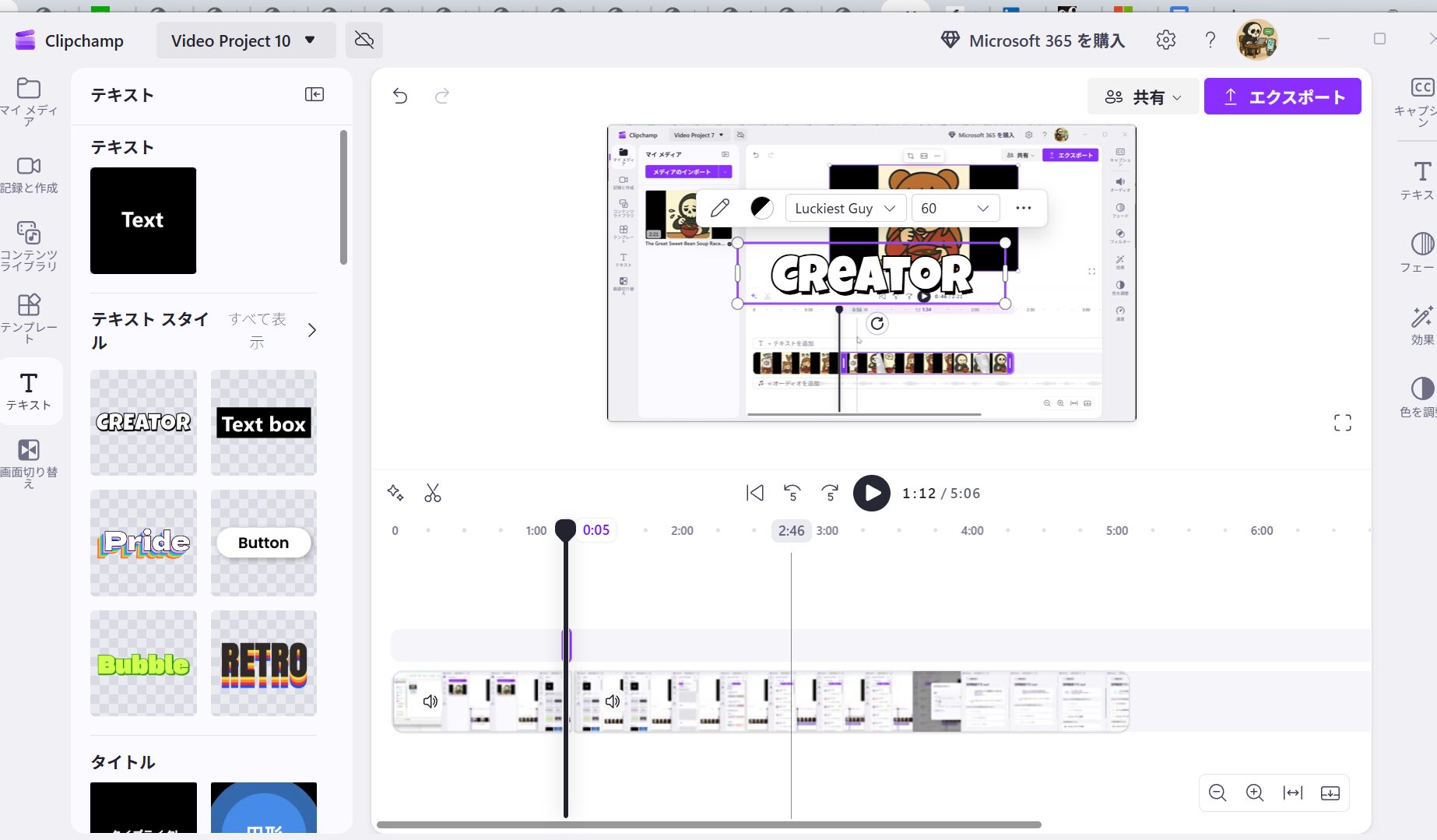
⑥ テロップ(文字)を入れる方法
- 左側メニューの「テキスト」をクリック
- 好きなデザインを選択
- タイムラインにドラッグ
- 文字を直接入力して変更
フォント・色・サイズも自由に調整できます。
⑦ BGM・効果音の入れ方
- 左のコンテンツライブラリから「音楽と効果音」をクリック
- 無料BGMを選択
- タイムラインにドラッグ
音量はクリックしてスライダーで調整できます。

⑧ 画面サイズの変更(SNS用)
右上の「サイズ変更」から、以下の比率に変更できます。
- YouTube → 16:9
- TikTok・リール → 9:16
- 正方形 → 1:1
投稿先に合わせて簡単に切り替えできます。

⑨ 動画の書き出し(保存)方法
編集が終わったら、右上の「エクスポート」をクリック。
- 480p(軽い)
- 720p(標準)
- 1080p(高画質・おすすめ)
を選び、保存が完了すれば動画の完成です。
⑩ Clipchampがおすすめな人
- ✅ 初めて動画編集をする人
- ✅ YouTube・ショート動画を作りたい人
- ✅ スマホよりパソコンで作りたい人
- ✅ 無料で始めたい人
まとめ
Clipchampは、
- 操作がシンプル
- 無料で高機能
- 初心者でも今日から動画が作れる
という、非常に優れた動画編集ツールです。
まずは短い動画からでもいいので、実際に触ってみるのが一番の近道です。
youtubeチャンネルはこちらをクリック


コメント